Crear un bloque personalizado en WordPress
un método sencillo para crear bloques personalizados de Gutenberg en WordPress.
https://www.electronics-engineering.com/es/crear-un-bloque-personalizado-en-wordpress/

El nuevo editor Gutenberg de WordPress permite crear entradas insertando bloques. Ya hay muchos bloques personalizados para insertar párrafos, imágenes, documentos y varios códigos incrustados, por ejemplo vídeos de YouTube.
La pregunta que surge de forma natural es la siguiente: ¿es posible crear un bloque personalizado que ejecute siempre el mismo fragmento de código? ¡Por supuesto que sí, y por eso escribí esta entrada!
Antes que nada, necesita instalar el plugin block lab.
Después, cree un bloque nuevo y dele un nombre, por ejemplo «allegato».
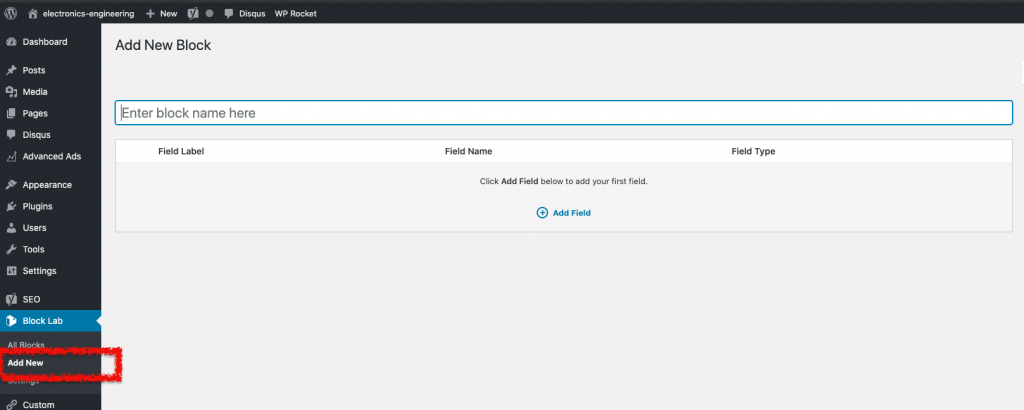
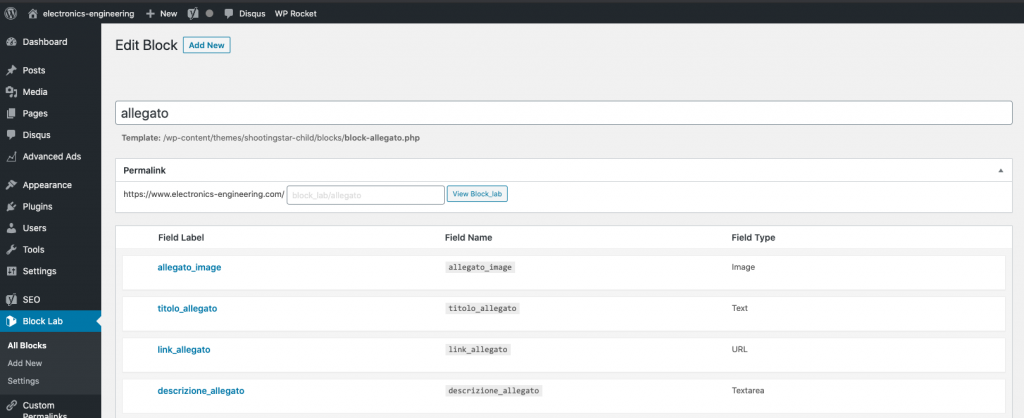
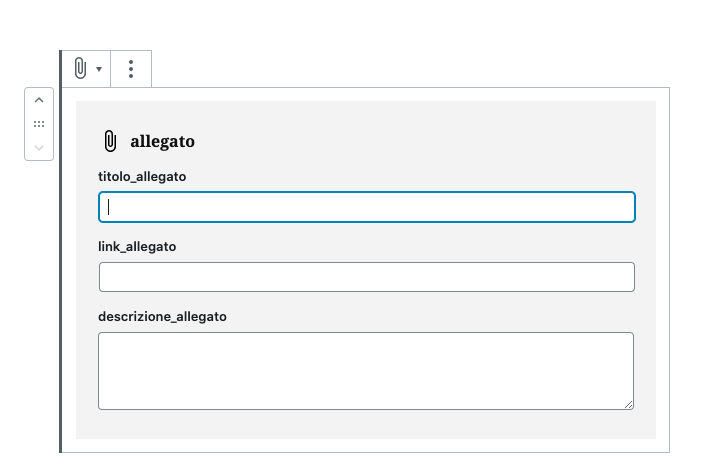
Luego empiece a crear los campos que se usarán dentro del bloque.
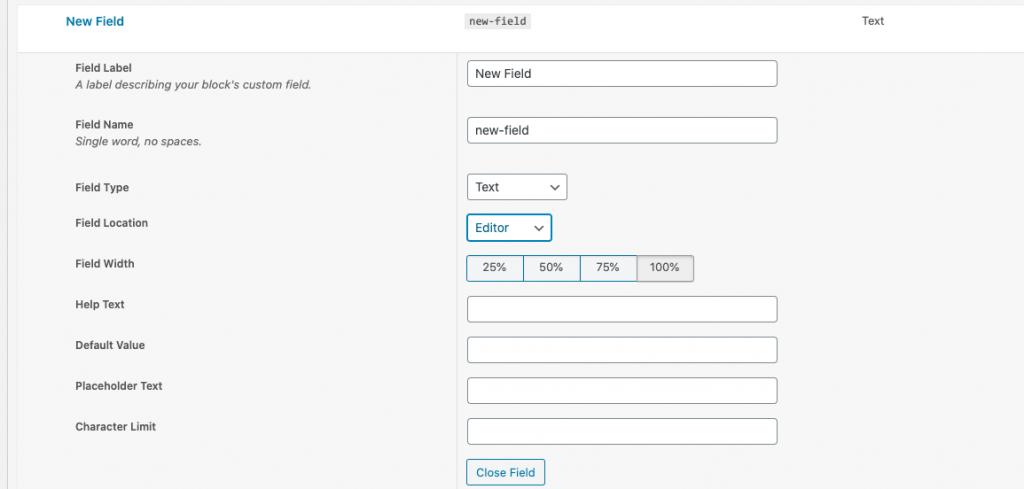
Para cada campo debe indicar un nombre, un tipo, la ubicación y lo demás, como se muestra en la siguiente imagen.
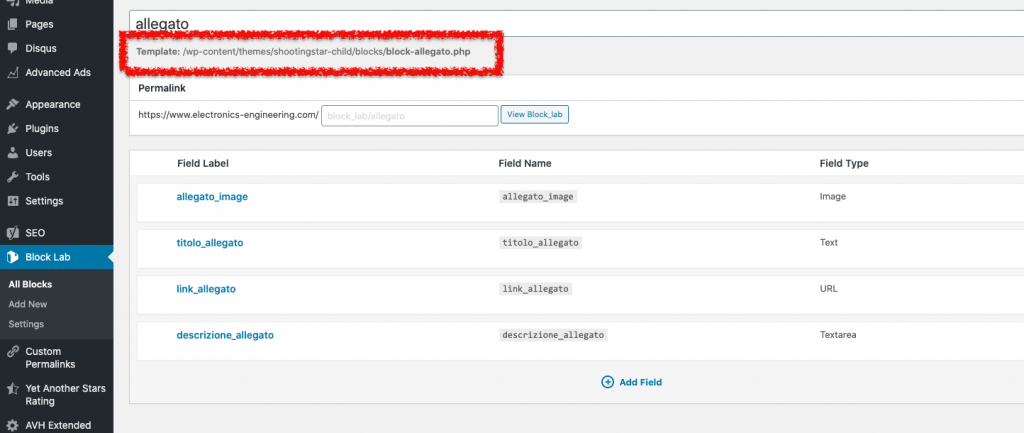
En este punto, para terminar, hay que crear la plantilla que recupera el contenido de los campos del bloque mediante código PHP.
La ubicación donde poner esta plantilla ya viene indicada en el formulario de Block lab del bloque recién creado.
Este es un ejemplo de una posible plantilla
<p>
<div id="allegato">
<a href="<?php block_field( 'link_allegato' ); ?>" target="_blank">
<?php block_field( 'titolo_allegato' ); ?></a>
<?php block_field( 'descrizione_allegato' ); ?>
<img src ="<?php block_field( 'allegato_image' ); ?>">
</div>
</p>
El archivo hay que colocarlo, por FTP, dentro del tema de WordPress que esté usando. Debe crear la carpeta «blocks» si todavía no existe.
Después podemos crear el siguiente código CSS, que podemos integrar en el tema.
#allegato {
	padding: 1em;
	border: 1px dashed #2f6fab;
	color: black;
	background-color: #f9f9f9;
	line-height: 1.1em;
}
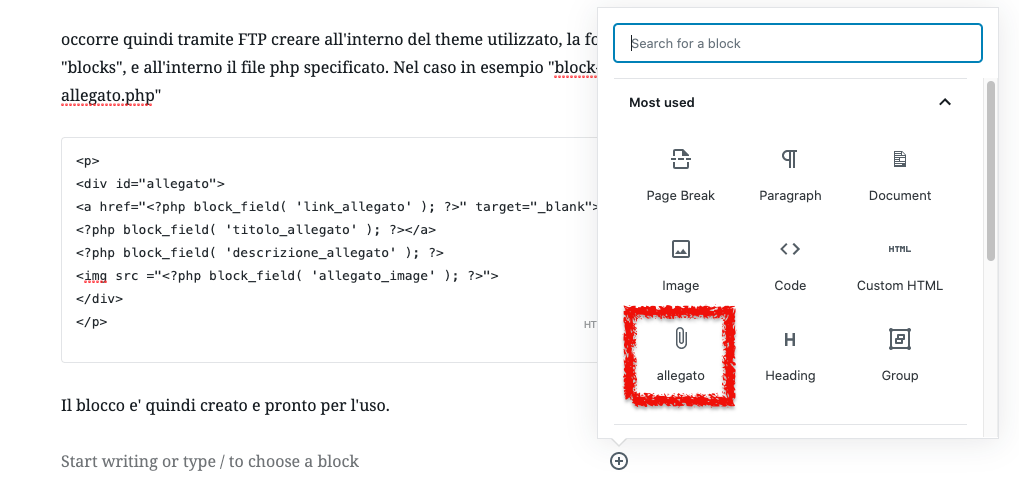
El bloque ya está creado y listo para usarse.
Lo mejor es crear esta plantilla dentro de un tema hijo, para que el archivo no se sobrescriba tras una posible actualización. Para crear uno, puede consultar este artículo.
¡Feliz creación de bloques para todos!

Hi, I am the author of “Creare un Blocco Personalizzato in WordPress”. Questions, doubts, error reports and requests for more detail are all welcome: write them below and I will answer. You can also rate the page with the stars at the top of the article.