Smart TV con Raspberry Pi: Kodi y LibreELEC (antes XBMC y OpenELEC)
Cómo convertir un televisor en un centro multimedia con una Raspberry Pi 4 o 5, Kodi y LibreELEC: hardware, instalación, mando HDMI-CEC y consejos.
https://www.electronics-engineering.com/es/smart-tv-con-raspberry-pi-kodi-y-libreelec/
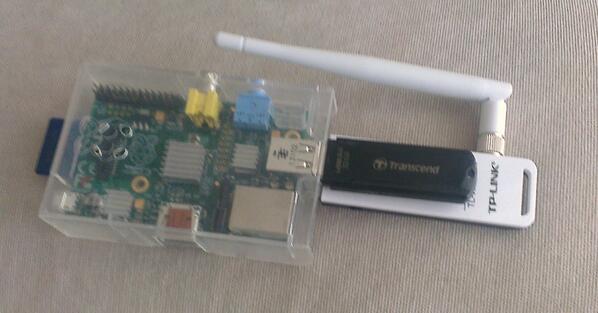
Con una Raspberry Pi conectada al puerto HDMI, cualquier televisor se convierte en un centro multimedia completo: películas y música desde el disco de casa, radio y televisión por internet, YouTube, todo controlado con el mando propio del televisor. Cuando se escribió este artículo, la combinación más estable era XBMC con OpenELEC; desde entonces los nombres han cambiado, pero la idea sigue siendo la misma y es mucho más fácil de poner en práctica.
XBMC y OpenELEC hoy: Kodi y LibreELEC
- XBMC pasó a llamarse Kodi en 2014. Es el mismo programa, libre y de código abierto, y sigue en desarrollo activo.
- OpenELEC, el sistema operativo mínimo que arrancaba XBMC directamente, ya no se actualiza. Su heredero es LibreELEC, nacido en 2016 de los mismos desarrolladores: un Linux reducido que abre Kodi al encender y nada más.
La ventaja de LibreELEC frente a instalar Kodi sobre un sistema normal es justamente esta: sin escritorio, sin actualizaciones de paquetes que seguir, arranque en pocos segundos y un sistema que se actualiza solo.
El hardware
La instalación original de este artículo usaba una Raspberry Pi de primera generación, una memoria USB de 32 GB para los datos, una tarjeta SD de 8 GB para arrancar y un adaptador Wi-Fi TP-Link TL-WN722N. Hoy se necesita mucho menos:
- Raspberry Pi 4 o Raspberry Pi 5: ambas decodifican vídeo HEVC 4K por hardware. Una Pi 4 de 2 GB basta para usarla como centro multimedia.
- Fuente de alimentación oficial (USB-C, 3 A para la Pi 4, 5 A para la Pi 5): con fuentes deficientes el sistema se bloquea durante la reproducción, y es la causa más frecuente de problemas.
- Una tarjeta microSD de al menos 16 GB, preferiblemente de clase A1.
- Una carcasa con disipador o ventilador, sobre todo con la Pi 5.
- Un cable micro HDMI → HDMI.
Wi-Fi y Bluetooth ya están integrados; si es posible, sin embargo, es mejor conectar la Raspberry al router con cable de red, porque el vídeo de alta resolución desde el NAS o desde internet se reproduce mucho mejor.
Instalación
- Descargue Raspberry Pi Imager desde el sitio oficial raspberrypi.com y ejecútelo en su PC.
- Elija el modelo de Raspberry y, como sistema operativo, Media player OS → LibreELEC en la versión adecuada a su modelo.
- Seleccione la tarjeta microSD y escriba la imagen.
- Introduzca la tarjeta en la Raspberry, conecte el HDMI, la red y, por último, la alimentación.
- En el primer arranque un asistente pide el idioma, el nombre del dispositivo y la red Wi-Fi, y permite activar SSH y el recurso compartido Samba, útiles para copiar archivos desde el PC.
Alternativamente puede usar el programa LibreELEC USB-SD Creator, descargable desde libreelec.tv, que hace lo mismo.
Manejarlo con el mando del televisor
Casi todos los televisores modernos admiten HDMI-CEC (lo llaman Anynet+, Simplink, Bravia Sync u otros nombres según la marca). Una vez activado en el menú del televisor, las flechas, la tecla OK y la tecla de volver del mando llegan directamente a Kodi, sin necesidad de teclados ni mandos adicionales. Para quien prefiera el teléfono existe la aplicación oficial Kore para Android.
Qué ver
- Archivos de casa: Kodi lee las carpetas compartidas de la red (SMB o NFS) de un PC o de un NAS, o de una memoria USB conectada a la Raspberry, y organiza películas y series con carátulas y fichas informativas.
- Complementos: desde el repositorio oficial de Kodi se instalan YouTube, la radio por internet, los podcasts y los servicios a la carta de muchas cadenas.
- Listas M3U: con el complemento PVR IPTV Simple Client, Kodi muestra los canales de una lista M3U como una lista de televisión normal, con guía de programas si la hay.
Como con cualquier reproductor, solo deben usarse contenidos y listas que tenga derecho a ver.
Algunos consejos para un sistema estable
- Si el vídeo se entrecorta, en Ajustes → Reproductor → Vídeos active «Ajustar la frecuencia de actualización de la pantalla»: el televisor se sincroniza con los 24 o 25 fotogramas por segundo de la película.
- Deje activadas las actualizaciones automáticas de LibreELEC: a menudo corrigen problemas de compatibilidad con televisores y adaptadores.
- Guarde solo el sistema en la tarjeta SD y ponga la biblioteca en un disco externo o en un NAS: las tarjetas SD se desgastan con escrituras continuas.
La vista previa original
El siguiente vídeo muestra el reproductor de flujos que se montó en su día sobre esta configuración.

Benvenuti nella pagina su «Smart TV con Raspberry Pi: Kodi e LibreELEC (ex XBMC e OpenELEC)». L'ho scritta pensando a chi studia ingegneria elettronica: se un passaggio non vi torna, un esercizio vi dà un risultato diverso o volete altro materiale sull'argomento, chiedete pure nei commenti e vi risponderò. Un voto con le stelle qui sopra mi aiuta a capire quali pagine migliorare.
consiglio di installare openelec e di fare un overclock dei processori modificando opportunamente i file di configurazione. Funziona benissimo con l’ultima versione di xbmc gotham 13.1
l’overclock e’ consigliabile solo con la configurazione simile a quella sopra descritta. In altri casi la configurazione diventa instabile con rischio di far bloccare il funzionamento del sistema. Consiglio di mettere le alette di raffreddamento sui processori. Tre alette di raffreddamento semplici da trovare su ebay
funziona anche benissimo con tutte le versioni sviluppate tra cui kodi
nel caso in cui comprate il raspberry 2, consiglio di utilizzare la stessa configurazione anche se il sistema e meno stressato per la presenza di tanta memoria e un processore piu’ evoluto. In questo caso le alette di raffreddamento sono 2.
fatemi sapere se avete bisogno di chiarimenti per questa configurazione. Appena posso descrivo accuratamente quello che bisogna fare anche con questa nuova versione di raspberry 2