Smart TV avec Raspberry Pi : Kodi et LibreELEC (ex XBMC et OpenELEC)
Comment transformer un téléviseur en centre multimédia avec un Raspberry Pi 4 ou 5, Kodi et LibreELEC : matériel, installation, télécommande HDMI-CEC et conseils.
https://www.electronics-engineering.com/fr/smart-tv-avec-raspberry-pi-kodi-et-libreelec/
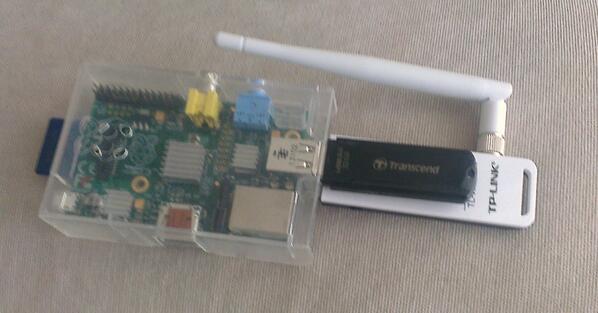
Avec un Raspberry Pi branché sur le port HDMI, n’importe quel téléviseur devient un centre multimédia complet : films et musique depuis le disque de la maison, radio et télévision par internet, YouTube, le tout commandé avec la télécommande du téléviseur. Quand cet article a été écrit, la combinaison la plus stable était XBMC avec OpenELEC ; depuis, les noms ont changé, mais l’idée est restée la même et elle est devenue beaucoup plus simple à réaliser.
XBMC et OpenELEC aujourd’hui : Kodi et LibreELEC
- XBMC a changé de nom en 2014 pour devenir Kodi. C’est le même programme, gratuit et open source, et il est toujours activement développé.
- OpenELEC, le système d’exploitation minimal qui démarrait directement XBMC, n’est plus mis à jour. Son héritier est LibreELEC, né en 2016 des mêmes développeurs : un Linux réduit à l’essentiel qui, à l’allumage, ouvre Kodi et rien d’autre.
L’avantage de LibreELEC par rapport à l’installation de Kodi sur un système ordinaire est justement celui-ci : pas de bureau, pas de mises à jour de paquets à suivre, un démarrage en quelques secondes et un système qui se met à jour tout seul.
Le matériel
La configuration d’origine de cet article utilisait un Raspberry Pi de première génération, une clé USB de 32 Go pour les données, une carte SD de 8 Go pour le démarrage et une clé Wi-Fi TP-Link TL-WN722N. Aujourd’hui, il en faut beaucoup moins :
- Raspberry Pi 4 ou Raspberry Pi 5 : tous deux décodent en matériel la vidéo 4K HEVC. Un Pi 4 de 2 Go suffit pour un usage de centre multimédia.
- Alimentation officielle (USB-C, 3 A pour le Pi 4, 5 A pour le Pi 5) : avec des alimentations médiocres, le système se bloque pendant la lecture, et c’est la cause la plus courante de problèmes.
- Carte microSD d’au moins 16 Go, si possible de classe A1.
- Un boîtier avec dissipateur ou ventilateur, surtout avec le Pi 5.
- Un câble micro HDMI → HDMI.
Le Wi-Fi et le Bluetooth sont déjà intégrés ; si possible, toutefois, il vaut mieux relier le Raspberry au routeur par un câble réseau, parce que les vidéos haute résolution venant du NAS ou d’internet passent beaucoup mieux.
Installation
- Télécharger Raspberry Pi Imager sur le site officiel raspberrypi.com et le lancer sur le PC.
- Choisir le modèle de Raspberry, puis comme système d’exploitation Media player OS → LibreELEC dans la version adaptée à son modèle.
- Sélectionner la carte microSD et écrire l’image.
- Insérer la carte dans le Raspberry, brancher le HDMI, le réseau et, en dernier, l’alimentation.
- Au premier démarrage, un assistant demande la langue, le nom de l’appareil et le réseau Wi-Fi, et permet d’activer SSH et le partage Samba, utiles pour copier des fichiers depuis le PC.
Sinon, on peut utiliser le programme LibreELEC USB-SD Creator, téléchargeable sur libreelec.tv, qui fait la même chose.
Le commander avec la télécommande du téléviseur
Presque tous les téléviseurs modernes prennent en charge le HDMI-CEC (on l’appelle Anynet+, Simplink, Bravia Sync ou autrement selon la marque). Une fois activé dans le menu du téléviseur, les flèches, la touche OK et la touche retour de la télécommande arrivent directement à Kodi, sans besoin de claviers ou de télécommandes supplémentaires. Pour ceux qui préfèrent le smartphone, il existe l’application officielle Kore pour Android.
Que regarder
- Fichiers de la maison : Kodi lit des dossiers partagés en réseau (SMB ou NFS) depuis un PC ou un NAS, ou bien un disque USB branché au Raspberry, et organise films et séries avec jaquettes et fiches.
- Add-ons : depuis le dépôt officiel de Kodi, on installe YouTube, les radios par internet, les podcasts et les services à la demande de nombreuses chaînes.
- Listes M3U : avec l’add-on PVR IPTV Simple Client, Kodi affiche les chaînes d’une liste M3U comme une liste TV ordinaire, avec guide des programmes s’il est disponible.
Comme avec n’importe quel lecteur, on ne doit utiliser que des contenus et des listes qu’on a le droit de regarder.
Quelques conseils pour un système stable
- Si la vidéo saccade, dans Paramètres → Lecteur → Vidéo, activer « Ajuster la fréquence de rafraîchissement de l’affichage » : le téléviseur se synchronise sur les 24 ou 25 images par seconde du film.
- Laisser actives les mises à jour automatiques de LibreELEC : elles corrigent souvent des problèmes de compatibilité avec les téléviseurs et les dongles.
- Ne garder sur la carte SD que le système et mettre la bibliothèque sur un disque externe ou un NAS : les cartes SD s’usent avec les écritures continues.
L’aperçu d’origine
La vidéo suivante montre le lecteur en streaming préparé à l’époque sur cette configuration.

Benvenuti nella pagina su «Smart TV con Raspberry Pi: Kodi e LibreELEC (ex XBMC e OpenELEC)». L'ho scritta pensando a chi studia ingegneria elettronica: se un passaggio non vi torna, un esercizio vi dà un risultato diverso o volete altro materiale sull'argomento, chiedete pure nei commenti e vi risponderò. Un voto con le stelle qui sopra mi aiuta a capire quali pagine migliorare.
consiglio di installare openelec e di fare un overclock dei processori modificando opportunamente i file di configurazione. Funziona benissimo con l’ultima versione di xbmc gotham 13.1
l’overclock e’ consigliabile solo con la configurazione simile a quella sopra descritta. In altri casi la configurazione diventa instabile con rischio di far bloccare il funzionamento del sistema. Consiglio di mettere le alette di raffreddamento sui processori. Tre alette di raffreddamento semplici da trovare su ebay
funziona anche benissimo con tutte le versioni sviluppate tra cui kodi
nel caso in cui comprate il raspberry 2, consiglio di utilizzare la stessa configurazione anche se il sistema e meno stressato per la presenza di tanta memoria e un processore piu’ evoluto. In questo caso le alette di raffreddamento sono 2.
fatemi sapere se avete bisogno di chiarimenti per questa configurazione. Appena posso descrivo accuratamente quello che bisogna fare anche con questa nuova versione di raspberry 2