Remover a tela do MacBook para que ele funcione como computador de mesa
Criando a barra com impressora 3D (STL disponível) para o MacBook Retina Display A1502, para substituir a tela quebrada e deixar espaço para a antena Wi-Fi
https://www.electronics-engineering.com/pt/remover-a-tela-do-macbook-para-que-funcione-como-computador-de-mesa/
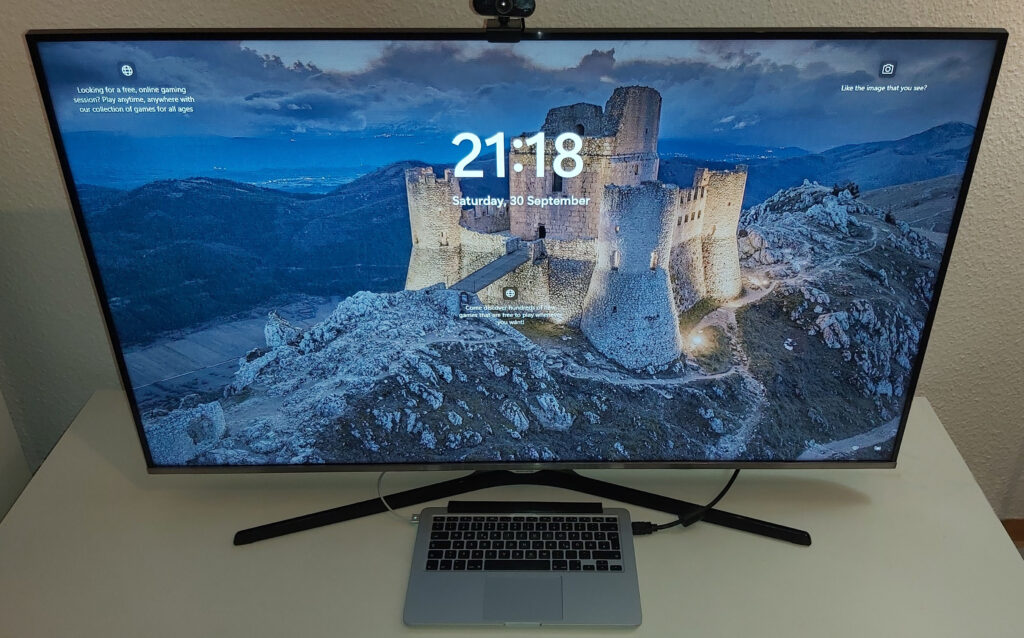
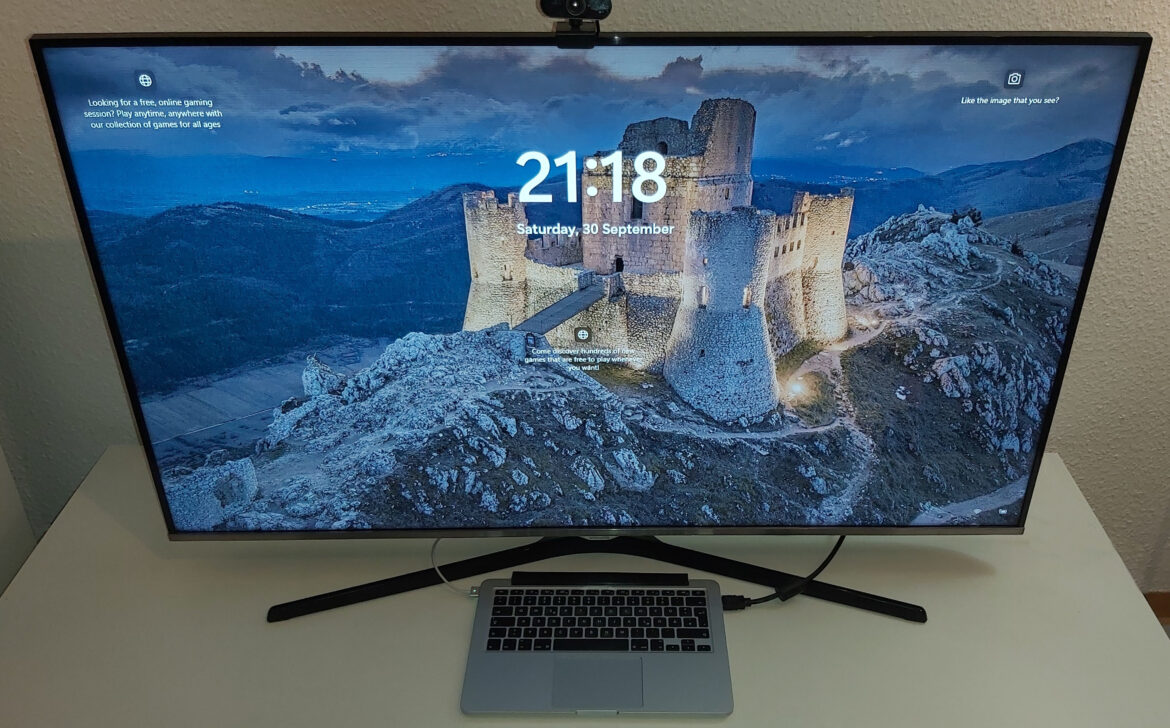
Recentemente a tela do meu MacBook Pro quebrou, mas, felizmente, ele continua funcionando quando conectado a um monitor externo. Isso me fez pensar: será que eu poderia remover a tela danificada e transformar o meu notebook, na prática, em um computador de mesa convencional?
A resposta é sim, mas exige alguns passos preliminares. Você pode encontrar um guia detalhado sobre esse processo aqui: link para o artigo do Lifehacker.
No entanto, é importante notar que remover a tela do MacBook não é uma tarefa simples. A tela não é apenas um visor; ela também abriga componentes como a webcam e as antenas cruciais de Wi-Fi e Bluetooth.
Para remover a tela com sucesso, sem problemas, você precisará abrir cuidadosamente o MacBook e seguir o procedimento indicado. Os fios da antena Wi-Fi devem ser desconectados, mas permanecer ligados à base. Isso traz um novo desafio: como organizar esses fios sem criar uma bagunça de cabos externos pouco atraentes.
A solução está em criar uma barra impressa em 3D, com um design elegante, feita especificamente para abrigar os fios da antena Wi-Fi. Esse design engenhoso mantém os fios bem organizados e escondidos, permitindo que você tenha uma mesa limpa e sem bagunça.
Abaixo, dou um exemplo de como criar a barra para um MacBook com tela Retina A1502. Também incluí três fotos do resultado final e um link para baixar o arquivo STL, para sua comodidade.
Criando a barra para o MacBook Retina Display A1502:
Quis compartilhar um exemplo de como criar a barra para um MacBook com tela Retina A1502. Esta solução inovadora não só permite remover a tela do MacBook e usá-lo como computador de mesa, como também mantém os fios da antena Wi-Fi bem organizados. Aqui está uma visão geral breve do processo:
Passo 1: Comece abrindo cuidadosamente o MacBook, seguindo o procedimento mencionado no guia que indiquei antes.
Passo 2: Depois de remover a tela, você precisará cuidar dos fios da antena Wi-Fi, garantindo que permaneçam conectados à base.
Passo 3: Para enfrentar esse desafio, pode-se criar uma barra impressa em 3D com um design agradável. Essa barra é feita especificamente para abrigar os fios da antena Wi-Fi, mantendo-os organizados e escondidos.
Passo 4: Para você ter uma ideia melhor do resultado final, aqui estão duas fotos da barra impressa em 3D e de como ela organiza elegantemente os fios da antena Wi-Fi.
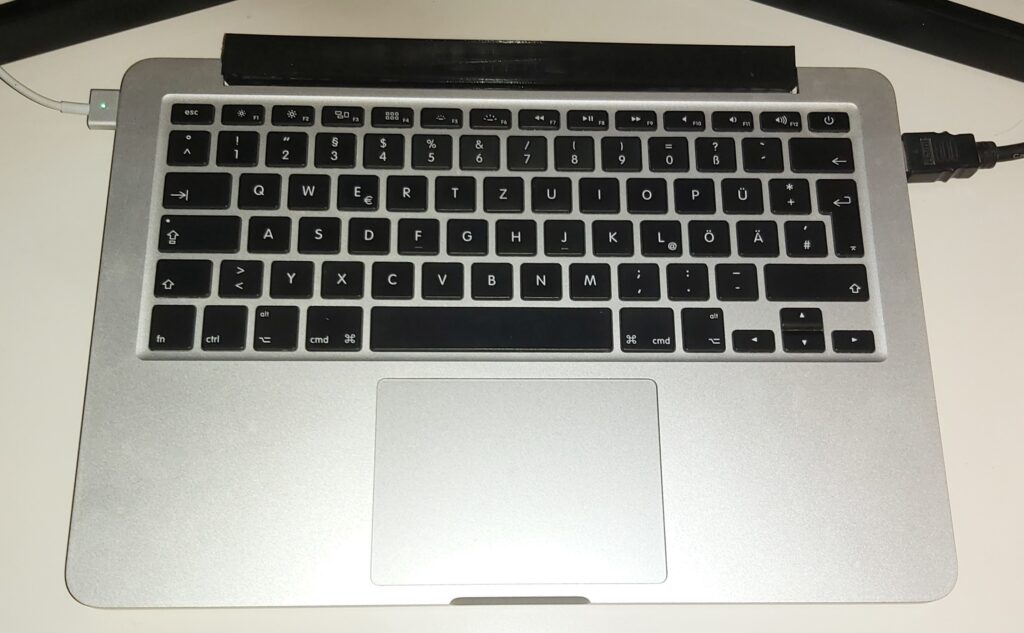
Passo 5: Para quem quiser criar esta solução para o seu MacBook com tela Retina A1502, deixo abaixo um link para baixar o arquivo STL da barra impressa em 3D. Esse arquivo pode ser usado com uma impressora 3D para produzir a barra com facilidade.
This is the 3D model of the bar, ready to be converted to G-code for printing with a 3D printer.
Esta solução inovadora não só melhora a funcionalidade do seu MacBook, como também dá um toque de elegância à sua mesa. Aproveite o seu espaço de trabalho sem bagunça e as vantagens de um computador com dupla utilidade!
Hi, I am the author of “Remove the MacBook screen so it can work as a desktop computer”. Questions, doubts, error reports and requests for more detail are all welcome: write them below and I will answer. You can also rate the page with the stars at the top of the article.