Retirer l'écran du MacBook pour l'utiliser comme ordinateur de bureau
Créer la barre avec une imprimante 3D (STL disponible) pour l'écran Retina du MacBook A1502, afin de remplacer l'écran cassé et de faire de la place à l'antenne Wi-Fi
https://www.electronics-engineering.com/fr/retirer-l-ecran-du-macbook-pour-l-utiliser-comme-ordinateur-de-bureau/
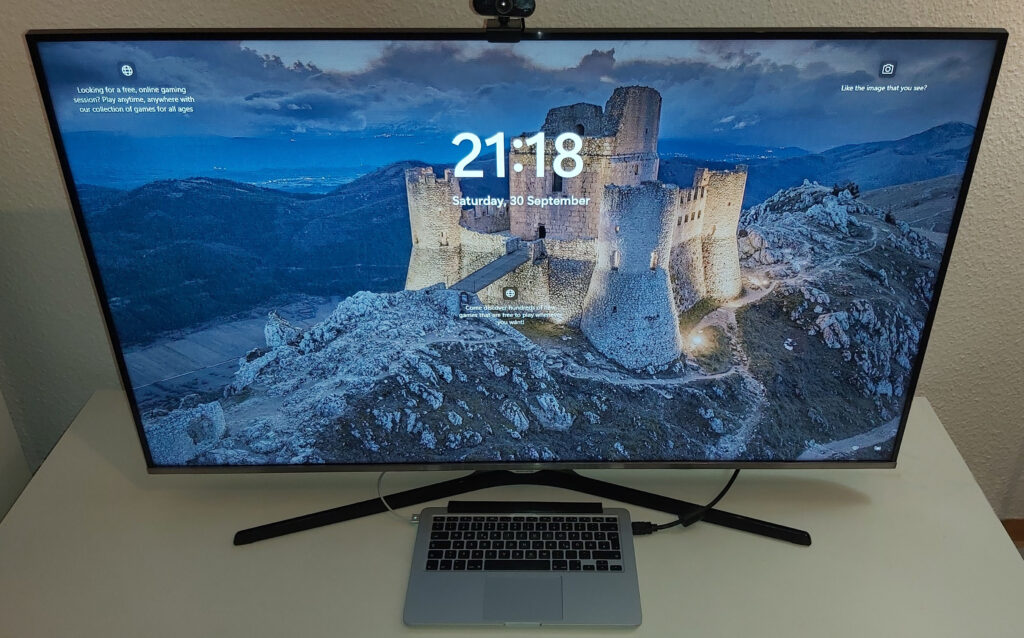
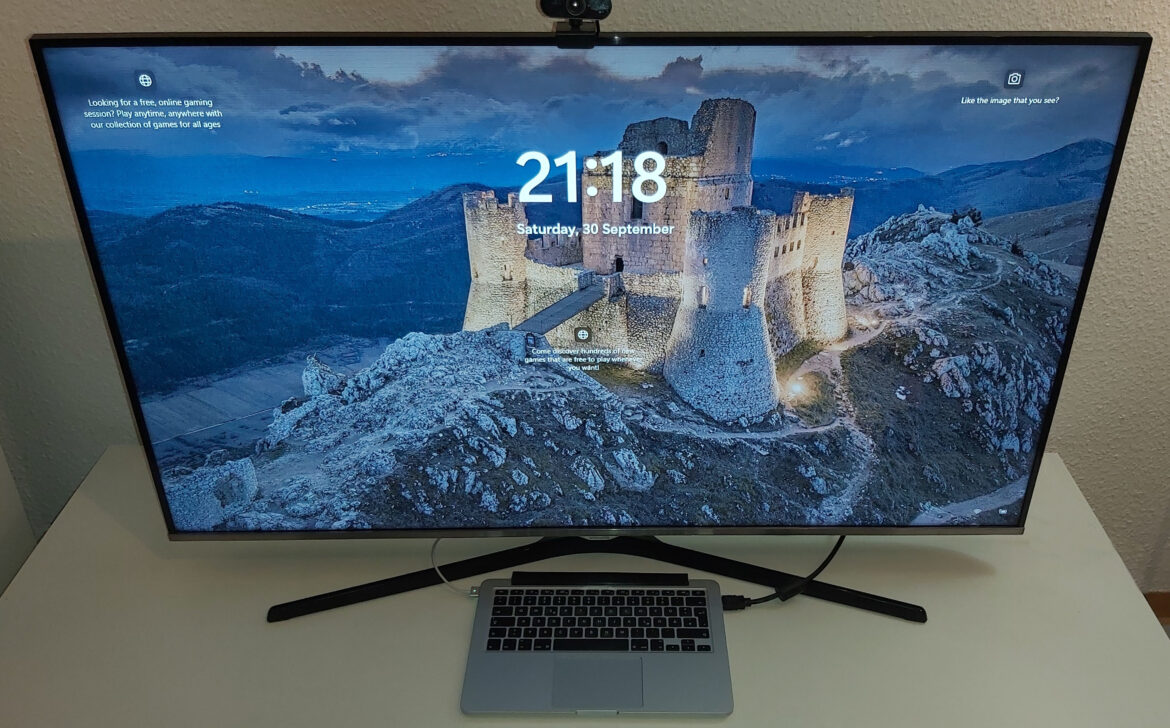
J’ai récemment cassé l’écran de mon MacBook Pro, mais heureusement il continue de fonctionner quand il est relié à un moniteur externe. Cela m’a fait réfléchir : pourrais-je retirer l’écran endommagé et transformer mon portable en un ordinateur de bureau classique ?
La réponse est oui, mais cela demande quelques étapes préalables. Vous trouverez un guide détaillé sur ce processus ici : lien vers l’article de Lifehacker.
Il est toutefois important de noter que retirer l’écran du MacBook n’est pas une tâche simple. L’écran n’est pas seulement un afficheur : il abrite aussi des composants comme la webcam et les antennes Wi-Fi et Bluetooth, essentielles.
Pour retirer l’écran sans problème, il faut ouvrir soigneusement votre MacBook et suivre la procédure prescrite. Les fils de l’antenne Wi-Fi doivent être détachés mais rester reliés à la base. Cela pose un nouveau défi : comment gérer ces fils sans créer un fouillis de câbles externes inesthétiques.
La solution consiste à créer une barre imprimée en 3D, au design élégant, conçue spécialement pour loger les fils de l’antenne Wi-Fi. Cette conception ingénieuse garantit que les fils sont bien rangés et dissimulés, ce qui permet de garder un poste de travail propre et dégagé.
Ci-dessous, je donne un exemple de création de la barre pour un écran MacBook Retina A1502. J’ai aussi inclus trois photos du produit final et un lien pour télécharger le fichier STL.
Créer la barre pour un écran MacBook Retina A1502 :
Je voulais partager un exemple de création de la barre pour un écran MacBook Retina A1502. Cette solution innovante permet non seulement de retirer l’écran du MacBook et de l’utiliser comme ordinateur de bureau, mais aussi de garder les fils de l’antenne Wi-Fi bien rangés. Voici un bref aperçu du processus :
Étape 1 : Commencez par ouvrir soigneusement votre MacBook en suivant la procédure indiquée dans le guide que j’ai donné plus haut.
Étape 2 : Après avoir retiré l’écran, il faut gérer les fils de l’antenne Wi-Fi en veillant à ce qu’ils restent reliés à la base.
Étape 3 : Pour relever ce défi, on peut créer une barre imprimée en 3D au design agréable. Cette barre est conçue spécialement pour loger les fils de l’antenne Wi-Fi, en les gardant rangés et dissimulés.
Étape 4 : Pour que vous vous fassiez une meilleure idée du produit final, voici deux photos de la barre imprimée en 3D et de la façon dont elle gère élégamment les fils de l’antenne Wi-Fi.
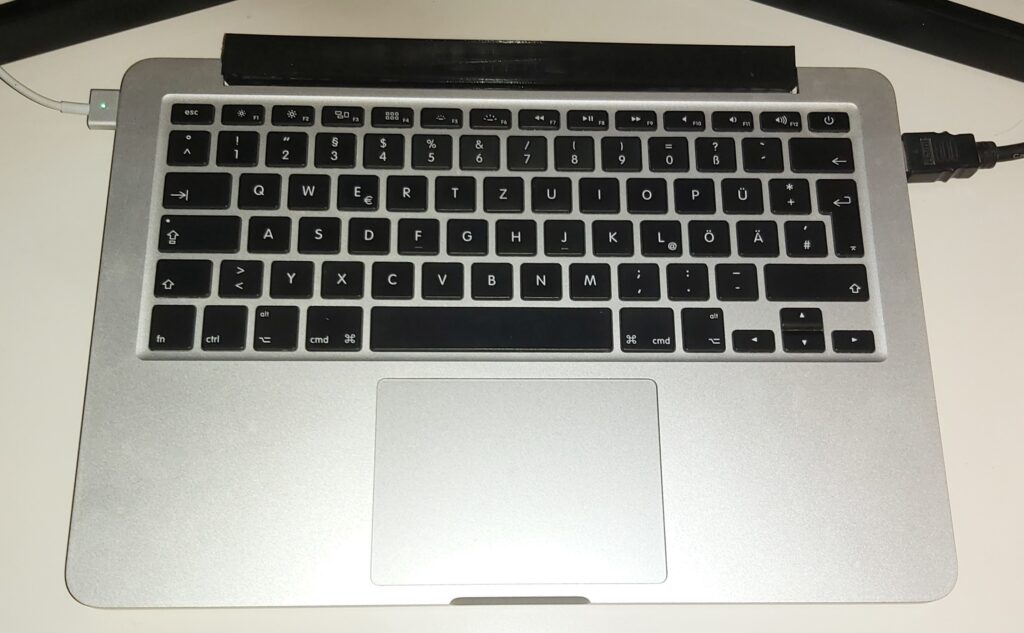
Étape 5 : Pour ceux qui souhaitent réaliser cette solution pour leur écran MacBook Retina A1502, je donne ci-dessous un lien pour télécharger le fichier STL de la barre imprimée en 3D. Ce fichier peut servir à produire facilement la barre avec une imprimante 3D.
Voici le modèle 3D de la barre, prêt à être converti en G-code pour l’impression avec une imprimante 3D.
Cette solution innovante n’améliore pas seulement la fonctionnalité de votre MacBook : elle ajoute aussi une touche d’élégance à votre poste de travail. Profitez d’un espace dégagé et des avantages d’un ordinateur à double usage !

Hi, I am the author of “Remove the MacBook screen so it can work as a desktop computer”. Questions, doubts, error reports and requests for more detail are all welcome: write them below and I will answer. You can also rate the page with the stars at the top of the article.