Togliere lo schermo del MacBook per usarlo come computer desktop
Realizzare con una stampante 3D (stl disponibile) la barra per il MacBook Retina Display A1502, per sostituire lo schermo rotto e avere un posto per l'antenna WIFI
https://www.electronics-engineering.com/it/togliere-lo-schermo-del-macbook-per-usarlo-come-computer-desktop/
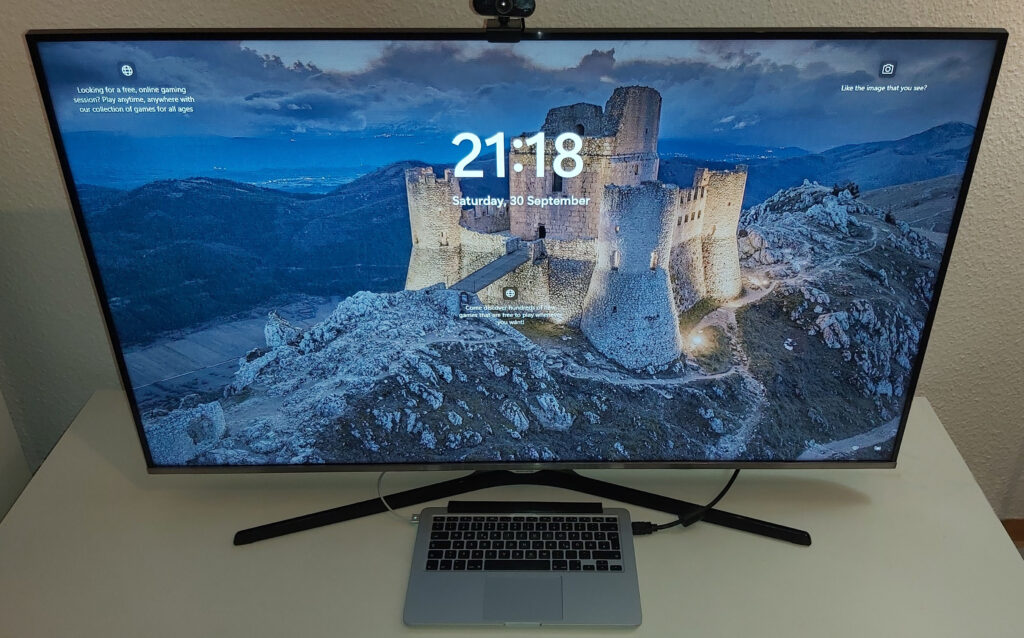
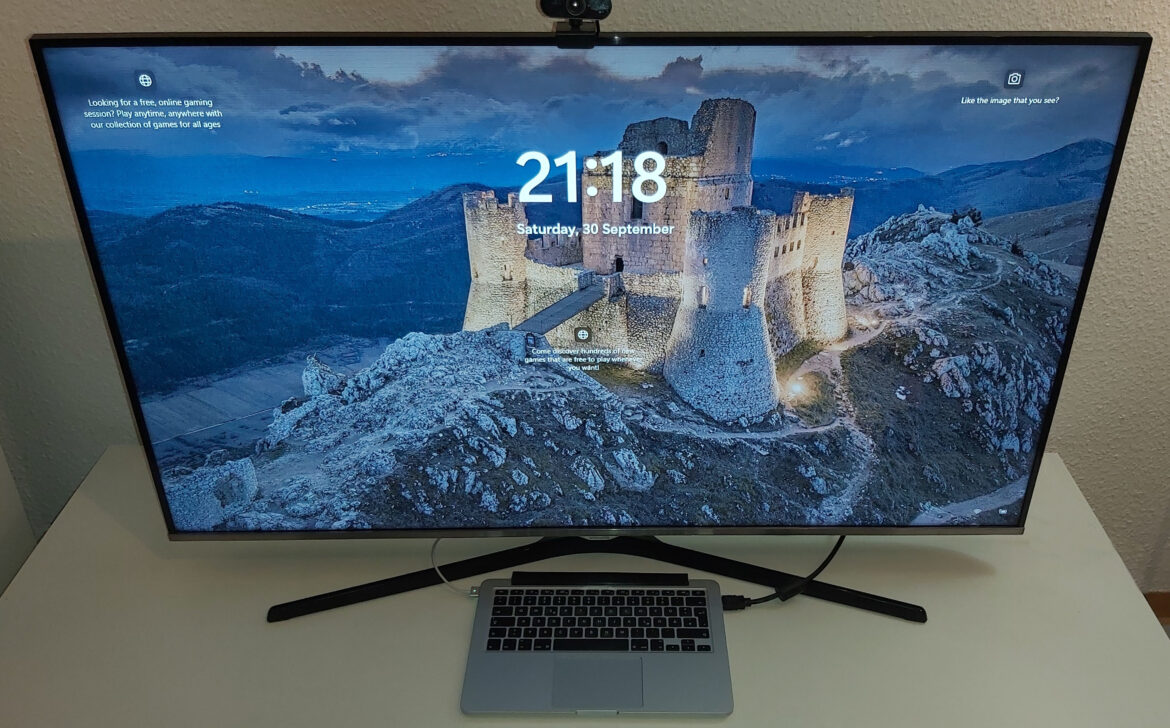
Di recente lo schermo del mio MacBook Pro si è rotto, ma per fortuna continua a funzionare collegato a un monitor esterno. Questo mi ha fatto pensare: potrei togliere lo schermo danneggiato e trasformare in sostanza il mio portatile in un normale computer desktop?
La risposta è sì, ma servono alcuni passaggi preliminari. Una guida dettagliata su questo procedimento si trova qui: link all’articolo di Lifehacker.
È importante però notare che togliere lo schermo del MacBook non è un’operazione semplice. Lo schermo non è solo un display: contiene anche componenti come la webcam e le fondamentali antenne Wi-Fi e Bluetooth.
Per togliere lo schermo senza problemi, devi aprire con cura il MacBook e seguire la procedura indicata. I fili dell’antenna Wi-Fi vanno scollegati ma devono restare collegati alla base. Questo pone una nuova sfida: come gestire questi fili senza creare un groviglio di cavi esterni poco eleganti.
La soluzione sta nel creare una barra stampata in 3D dal design elegante, pensata apposta per ospitare i fili dell’antenna Wi-Fi. Questo accorgimento fa sì che i fili siano ordinati e nascosti, permettendoti di mantenere una postazione desktop pulita e senza ingombri.
Qui sotto ho riportato un esempio di come creare la barra per un display MacBook Retina A1502. Ho incluso anche tre immagini del prodotto finale e un link per scaricare il file STL.
Creare la barra per il display MacBook Retina A1502:
Volevo condividere un esempio di creazione della barra per un display MacBook Retina A1502. Questa soluzione innovativa non solo permette di togliere lo schermo del MacBook e usarlo come desktop, ma fa anche in modo che i fili dell’antenna Wi-Fi siano ben ordinati. Ecco una breve panoramica del procedimento:
Passo 1: Comincia aprendo con cura il MacBook seguendo la procedura indicata nella guida che ho fornito prima.
Passo 2: Dopo aver tolto lo schermo, devi gestire i fili dell’antenna Wi-Fi, assicurandoti che restino collegati alla base.
Passo 3: Per affrontare questa sfida si può creare una barra stampata in 3D dal design gradevole. Questa barra è pensata apposta per ospitare i fili dell’antenna Wi-Fi, tenendoli ordinati e nascosti.
Passo 4: Per darti un’idea migliore del prodotto finale, ecco due immagini che mostrano la barra stampata in 3D e come gestisce con eleganza i fili dell’antenna Wi-Fi.
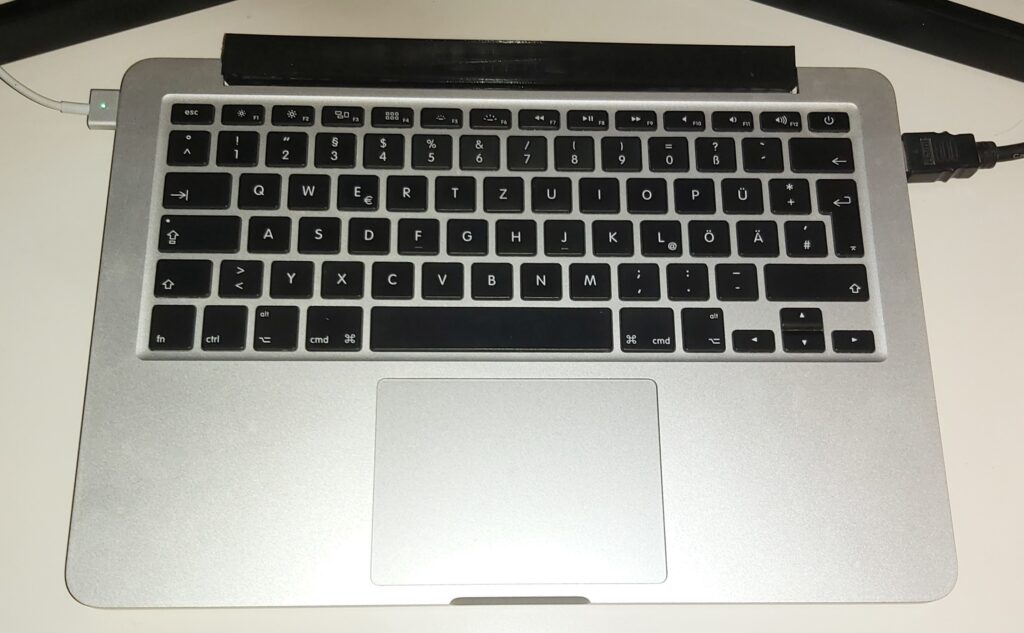
Passo 5: Per chi è interessato a realizzare questa soluzione per il proprio display MacBook Retina A1502, qui sotto c’è un link per scaricare il file STL della barra stampata in 3D. Questo file si può usare con una stampante 3D per produrre la barra con facilità.
Questo è il modello 3D della barra, pronto per essere convertito in G-code per la stampa con una stampante 3D.
Questa soluzione innovativa non solo migliora la funzionalità del tuo MacBook, ma aggiunge anche un tocco di eleganza alla tua postazione desktop. Goditi uno spazio di lavoro senza ingombri e i vantaggi di un computer a doppio uso!


Hi, I am the author of “Remove the MacBook screen so it can work as a desktop computer”. Questions, doubts, error reports and requests for more detail are all welcome: write them below and I will answer. You can also rate the page with the stars at the top of the article.